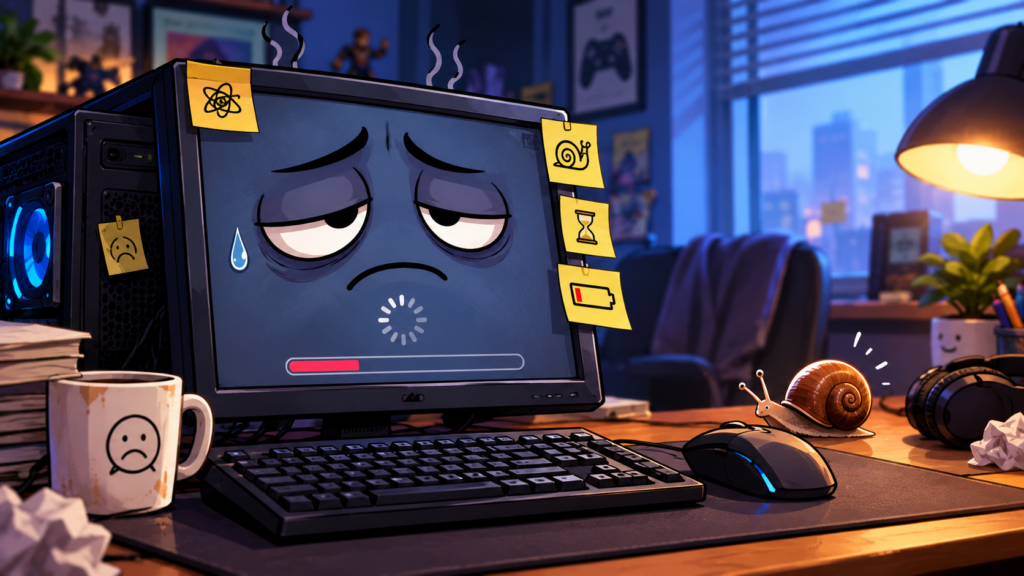
Se você ligou o computador hoje, foi buscar um café, conversou com o gato, voltou e a máquina ainda estava carregando a tela de login… bem-vindo ao clube dos desesperados do PC Lento.
Nada destrói mais a paciência de quem precisa trabalhar, estudar ou jogar do que um computador travando, demorando para abrir o navegador ou levando uma eternidade para executar tarefas banais. A boa notícia é que, na grande maioria das vezes, você não precisa gastar uma fortuna comprando uma máquina nova para resolver isso.
Neste guia completo, prático e sem complicação, vamos passar pelos 10 motivos mais comuns que deixam o computador arrastado e mostrar exatamente como resolver cada um deles.
1. Você Ainda Usa um HD Antigo (O Maior Vilão)
Se o seu sistema operacional (Windows ou macOS) está instalado em um Hard Disk (HD) mecânico tradicional, temos um diagnóstico imediato: esse é o gargalo número um da sua máquina.
Os HDs antigos leem dados a cerca de 80 a 100MB/s. Já um SSD SATA comum lê a mais de 500MB/s, e um SSD NVMe moderno ultrapassa facilmente os 3.500MB/s.
Como resolver?
Instale um SSD para rodar o sistema operacional. A diferença é da água para o vinho: seu PC vai passar a ligar em 10 a 15 segundos!


2. Muitos Programas Abrindo Junto com o Sistema
Quando você liga o computador, vários aplicativos (Spotify, Steam, Discord, OneDrive, atualizadores diversos) resolvem “pegar carona” na inicialização. Resultado? O processador fica sobrecarregado antes mesmo de você abrir o navegador.
Como resolver?
- Aperte
Ctrl + Shift + Escpara abrir o Gerenciador de Tarefas. - Vá até a aba Aplicativos de Inicialização (ou Inicializar).
- Desative tudo o que você não precisa que abra imediatamente ao ligar a máquina.
3. Falta de Memória RAM para Multitarefa
Se você é do tipo de pessoa que trabalha com 30 abas abertas no Google Chrome, ouvindo música no fundo e editando uma planilha pesada, a Memória RAM é o que mantém tudo isso rodando liso.
Com menos de 8 GB de RAM, os sistemas operacionais modernos começam a “engasgar” facilmente. Para uso geral e jogos leves em 2026, 16 GB de RAM é o ponto ideal.
Como resolver?
Faça um upgrade de memória RAM. Se você tem um pente de 8 GB, adicione outro igual para ativar o Dual Channel e dobrar o desempenho de comunicação da memória.


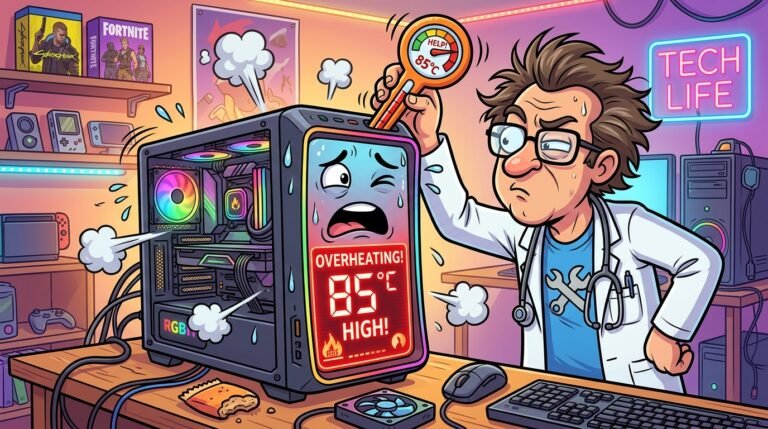
4. O PC Está Superaquecendo (Thermal Throttling)
Seu computador liga rápido, mas depois de 15 a 20 minutos de uso começa a travar desesperadamente? Pode ser superaquecimento!
Quando a CPU (processador) atinge temperaturas muito altas (geralmente acima de 85 a 90 graus), a própria máquina reduz a velocidade de processamento automaticamente para evitar que as peças queimem. Esse fenômeno é chamado de Thermal Throttling.
Como resolver?
- Limpeza física: Remova a poeira das ventoinhas e saídas de ar.
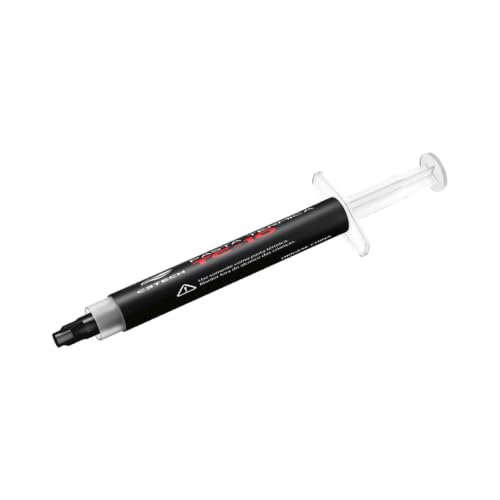
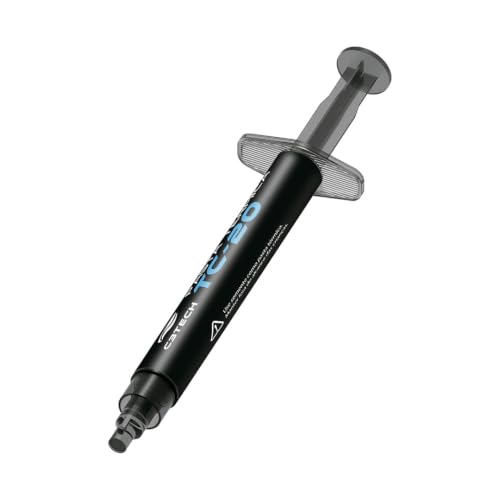
- Pasta Térmica: Substitua a pasta térmica do processador (se estiver seca há mais de 2 anos).
- Base cooler: Se for notebook, use uma base refrigerada.

5. Arquivos Temporários e Lixo Acumulado
Toda vez que você navega na internet, instala um programa ou atualiza o Windows, centenas de arquivos temporários são gravados no armazenamento. Com o passar dos meses, esse “lixo digital” ocupa espaço vital no disco e deixa o sistema lento.
Como resolver?
- No Windows, pressione as teclas
Windows + R, digitecleanmgre aperte Enter para rodar a Limpeza de Disco. - Ative o recurso Sensoriamento de Armazenamento nas configurações do Windows para apagar arquivos desnecessários automaticamente.
6. Vírus, Malware e Adware Escondidos
Pequenos softwares maliciosos baixados sem querer podem estar usando o seu processador e sua memória em segundo plano — às vezes até para minerar criptomoedas ou exibir anúncios ocultos!
Como resolver?
Faça uma varredura completa usando o Windows Defender nativo ou um antivírus de confiança. Evite baixar arquivos executáveis de sites suspeitos ou pirataria.
7. Planos de Energia no Modo “Economia”
Nos notebooks (e até em alguns desktops), o sistema operacional pode configurar o plano de energia para priorizar a bateria em vez do desempenho. Isso limita propositalmente a frequência do processador.
Como resolver?
- Acesse Opções de Energia no Painel de Controle.
- Mude o plano de Economia de Energia ou Recomendado para Alto Desempenho ou Desempenho Máximo.
8. Efeitos Visuais e Transparências Desnecessários
O Windows adora animações bonitinhas, sombras sob janelas e efeitos de transparência. No entanto, se sua placa de vídeo ou processador forem mais modestos, esses enfeites visuais consomem recursos preciosos.
Como resolver?
- Digite Ajustar a aparência e o desempenho do Windows na barra de pesquisa.
- Selecione a opção Ajustar para obter um melhor desempenho.
- Mantenha marcadas apenas as opções “Mostrar miniaturas em vez de ícones” e “Ajustar bordas arredondadas de fontes na tela” para manter o visual agradável sem pesar.
Guia Rápido de Diagnóstico:
| Sintoma do PC | Causa Mais Provável | Solução Rápida |
| Demora mais de 1 minuto para ligar | HD mecânico antigo / Muitos programas ao inicializar | Instalar SSD / Desativar inicialização automática |
| Trava com muitas abas abertas | Pouca memória RAM | Upgrade para 8 GB ou 16 GB de RAM |
| Fica lento após alguns minutos de uso | Superaquecimento (Calor excessivo) | Limpar poeira / Trocar pasta térmica |
| Ventooinha parecendo uma turbina de avião | Uso alto de CPU / Caldeira interna | Trocar pasta térmica e limpar saídas de ar |
9. Drivers de Vídeo e Sistema Desatualizados
Drivers são os “tradutores” que ensinam o sistema operacional a conversar com as peças do seu computador. Usar drivers antigos pode gerar incompatibilidade, bugs e perda expressiva de desempenho.
Como resolver?
- Mantenha o Windows Update atualizado.
- Se você possui uma placa de vídeo dedicada (NVIDIA ou AMD), baixe o aplicativo oficial (GeForce Experience / AMD Software) para manter o driver de vídeo sempre na última versão.
10. Gabinete Acumulando Poeira e Sujeira
Pode parecer bobagem técnica, mas a sujeira física no interior do gabinete funciona como um “cobertdor térmico”. Ela impede que o ar frio circule, fazendo com que todos os componentes trabalhem mais quentes e desgastem mais rápido.
Como resolver?
Desligue o computador da tomada, abra a tampa lateral e faça uma limpeza com um pincel macio de cerdas de nylon ou um espanador elétrico de ar seco. Nunca use panos úmidos ou aspirador de pó comum diretamente nas placas.
Resumo da Opera: Vale a Pena Fazer o Upgrade?
Antes de pensar em jogar seu PC pela janela e desembolsar milagres em um computador novo, faça a checklist deste artigo. Na esmagadora maioria dos casos, a combinação de:
- Instalação de um SSD;
- Upgrade para 16 GB de RAM;
- Limpeza do sistema e inicialização;
…é mais do que suficiente para fazer seu computador antigo parecer novo em folha por uma fração do preço!