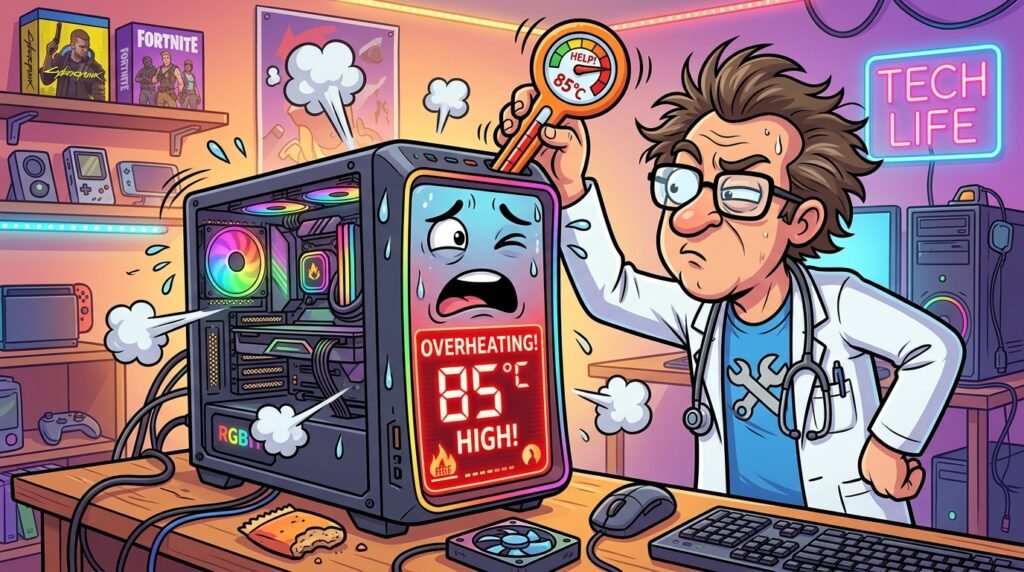
Você jogando, aquela partida com seu time ganhando, tudo indo bem e der repente… seu computador desliga… Até ele reiniciar, recuperar a partida, e do nada, desliga de novo… E quando você finalmente consegue voltar, toda a partida já esta perdida. Você também já passou por isso? Saiba que isso pode ser seu computador superaquecendo.
O superaquecimento de computador é um dos problemas mais silenciosos e destrutivos para quem joga, trabalha com edição ou simplesmente usa o PC o dia todo. Se você já percebeu que o seu equipamento anda travando ou fazendo barulho de turbina de avião, continue aqui com a gente. Vamos te mostrar o passo a passo de como saber se o PC está esquentando demais e o que fazer para salvar a sua máquina.
1. Os sintomas: Quando o PC pede socorro
Antes de instalar qualquer programa técnico, o próprio computador costuma dar sinais claros de que está fritando por dentro. Fique atento a estes sintomas clássicos:
- Desligamentos repentinos: Essa é a “válvula de segurança” suprema do sistema. Quando a temperatura ultrapassa um limite crítico (geralmente acima de 90°C a 100°C), a placa-mãe desliga o PC para evitar que o processador vire cinzas. Esse é um sistema de segurança normal e um ponto muito importante que você não pode ignorar.
- O famoso Thermal Throttling (Gargalo Térmico): Sabe quando você abre um jogo leve e ele começa a engasgar/dar umas travadinhas do nada? Para se proteger do calor, o processador diminui a velocidade de propósito e com isso o desempenho cai lá embaixo.
- Barulho de nave espacial: As ventoinhas (coolers) estão rodando no talo o tempo todo, mesmo quando você só está com o navegador aberto? Sinal de que o sistema de arrefecimento está sofrendo, tendo que ventilar o tempo todo o seu PC.
- Gabinete quente ao toque: Se a lateral ou a parte traseira do seu gabinete estiver irradiando um calor fora do normal, acenda o sinal amarelo.
2. Ferramentas Práticas: Como ver a temperatura exata do PC
De nada adianta apenas desconfiar? precisamos de números para descobrir se a temperatura está segura, e para isso, o melhor caminho é você baixar e acompanhar um um software de monitoramento.
Os programas mais recomendados e gratuitos do mercado são:
- Core Temp: Leve, direto ao ponto e excelente para monitorar a temperatura de cada núcleo do processador (CPU).
- HWMonitor: Mostra não só a CPU, mas também a placa de vídeo (GPU), armazenamento e rotação das ventoinhas.
- MSI Afterburner: O queridinho dos gamers, ideal para ver o uso e a temperatura da placa de vídeo em tempo real na tela do jogo.
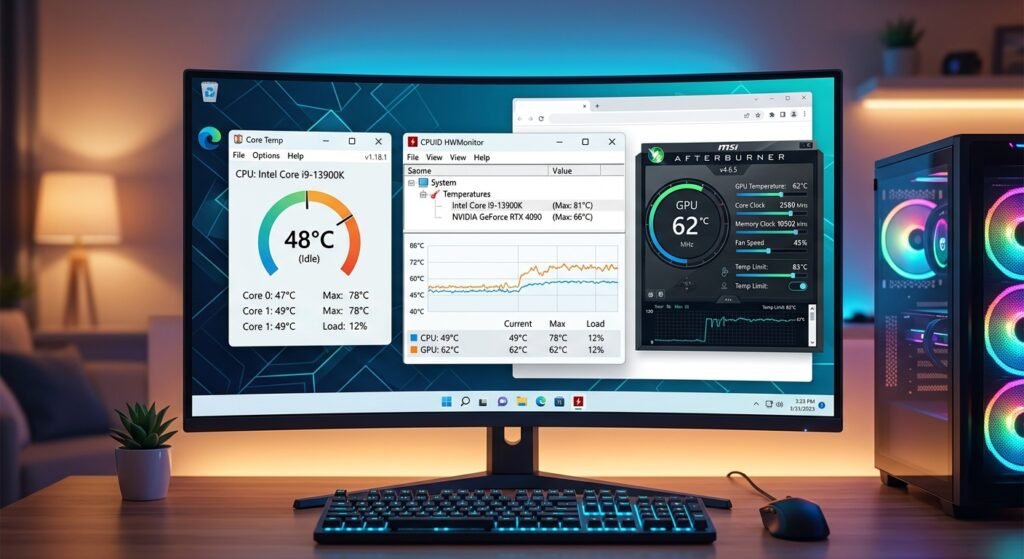
Pessoalmente, utilizei muito o Afterburner por ter mais informações, como frequência, temperatura, velocidades dos coolers, além de permitir apresentar as informações em um overlay em cima do jogo ou em uma janela normal para ser usada em um segundo monitor.
Mas afinal, qual é a temperatura ideal?
Cada marca de processador ou placa de vídeo, normalmente possuem temperaturas seguras e temperaturas perigosas. Caso você queira saber, procure no site oficial do processador ou gpu. Mas para você não ficar perdido nos números, você pode usar esta tabela de referência rápida com uma média segura:
| Componente | Em Repouso (Idle) | Em Uso Intenso / Jogos |
| Processador (CPU) | 30°C a 45°C | Abaixo de 75°C – 80°C |
| Placa de Vídeo (GPU) | 30°C a 55°C | Abaixo de 75°C – 82°C |
Se a sua CPU estiver batendo casa dos 85°C ou mais em tarefas leves, já saiba que algo está errado e que você precisa arrumar para não estragar as peças do seu PC.
3. Principais Vilões: Por que o PC esquenta tanto?
Com o uso normal do seu computador, existem algumas coisas que naturalmente acontecem e que podem ser os causadores do aumento de temperatura do seu PC.
- Poeira acumulada: O pó age como um cobertor térmico nos dissipadores de calor e diminuindo a performance dos coolers que resfriam todo o seu computador.
- Pasta térmica ressecada: A pasta que fica entre o processador e o cooler perde a validade após alguns anos, deixando de transferir o calor eficientemente.
- Fluxo de ar ruim: Gabinetes sem ventoinhas adequadas ou com os cabos todos embolados impedem que o ar circule, o que “prende” o calor dentro do gabinete.
Já vi muita gente gastar uma fortuna comprando gabinetes cheios de LEDs RGB caríssimos, mas esquecer o básico: o fluxo de ar (airflow). Se as ventoinhas frontais estiverem jogando ar para fora em vez de puxar para dentro, o seu PC vira um forno fechado. A organização interna dos cabos (cable management) não é só estética, é saúde para o hardware!
4. Como resolver e prevenir o superaquecimento?
Se o seu PC está sofrendo com altas temperaturas, algumas soluções simples (e outras de investimento) podem salvar o seu dia.
A limpeza periódica e troca de pasta térmica
O primeiro passo que não custa quase nada é fazer uma limpeza interna com pincel antiestático e ar comprimido. Caso você saiba um pouco sobre montagem de computadores, aproveite e troque a pasta térmica do processador e placa de vídeo, pelo menos 1 ou 2 vezes por ano.
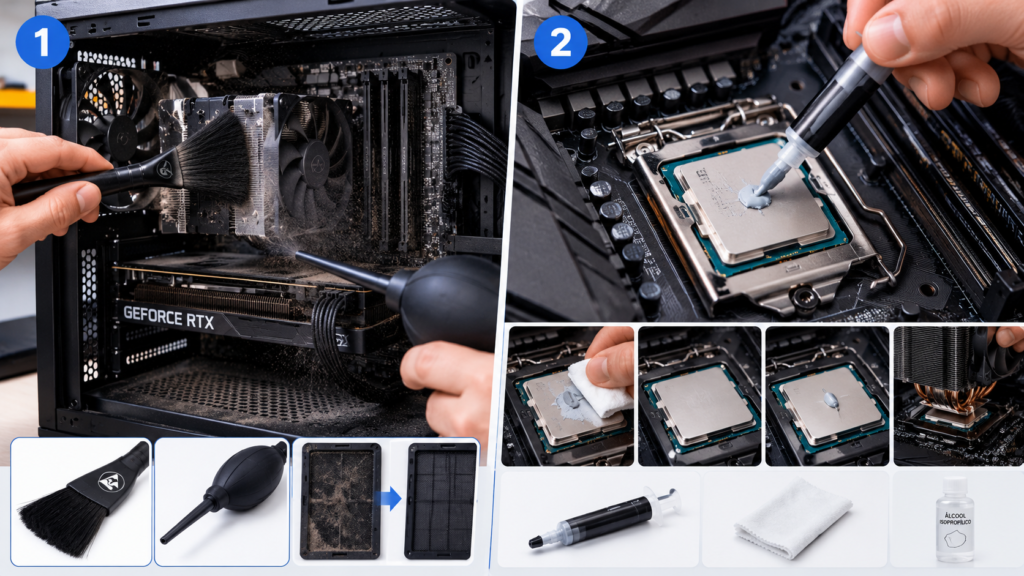
Pode parecer muito assustador na primeira vez, mas hoje em dia, existem muitos canais de youtube que ensinam passo a passo de como desmontar cada peça, para que você possa aprender a fazer a manutenção correta das peças. Eu mesmo sempre procuro por exemplo, “como desmontar processador ryzen 7 5700x” e faço seguindo os passos do vídeo. Com o passar do tempo você ja se sente mais seguro e acaba fazendo sem precisar consultar os videos ou artigos.

- Excelente condutividade térmica.
- Não possui tempo de cura.
- Estrutura livre de silício.
Mas vale lembrar, que se você não se sente a vontade para realizar a manutenção, não deixe de levar o seu computador para um técnico realizar essas limpezas e manutenções. Pois com o tempo a tendencia é de que seu computador junte cada vez mais poeira e as pastas térmicas fiquem cada vez mais ressecadas, o que vai aumentar a temperatura do seu computador, até chegar no limite que ele não vai aguentar mais.
Melhore o sistema de refrigeração
Se o cooler que veio de fábrica no seu processador (o famoso cooler box) não está dando conta, talvez seja hora de investir em um aircooler mais robusto ou até mesmo em um water cooler.
Se você percebeu que seu processador esta muito quente, o mais recomendado é pesquisar pelo modelo do seu processador e ver o que outras pessoas com o mesmo processador já testaram e indicam. Hoje em dia existem aircoolers muito bons, porém sempre se atente ao espaço do seu gabinete. Caso seu gabinete seja pequeno, verifique se o aircooler não é muito grande, ou caso você deseje pegar um watercooler, saiba que o gabinete vai precisar de uma saídas na parte de cima (o que nem todo gabinete tem), e que também tenha o tamanho necessário para o radiador + coolers.

- Refrigeração para R7 | i7: Quatro tubos de calor e uma base de cobre niquelado prateado garantem desempenho de resfriame…
- Ventilador Spectrum: Experimente um fluxo de ar premium com nosso design otimizado de lâmina PWM para estabilidade.
- Ventilador ARGB Spectrum: Melhore sua configuração com uma iluminação ARGB impressionante, criando uma iluminação mais v…
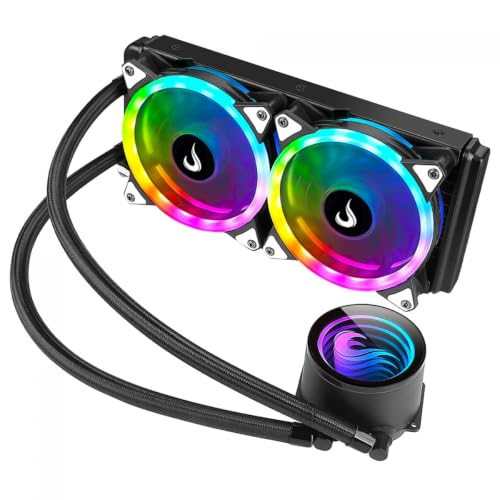
- Water Cooler Rise Mode Black ARGB 240mm
- Suporta processadores com TDP de 220W, dois fans de 120mm operando entre 1200-2000 RPM
- Operação silenciosa com apenas 20dB(A) e rolamento hidráulico de longa duração
E além dos coolers do processador, você também pode aumentar ou melhorar os coolers do gabinete. Eles são os responsáveis por puxar o ar frio de fora para dentro do seu computador e também de empurrar os ar quente para fora.
Da uma olhada nesse post para saber um pouco mais sobre a importância do fluxo de ar no computador.
O que é Airflow, qual sua importância e como melhorar o Fluxo de Ar do seu computador – TechCompra
Conclusão
Saber se o PC está esquentando demais é o primeiro passo para garantir que seu investimento de anos não vá por água abaixo em poucas semanas de jogatina ou trabalho pesado. Monitore suas temperaturas regularmente, limpe o gabinete a cada seis meses e invista em ventilação de qualidade.
Se gostou das dicas, compartilhe este artigo comquele amigo que joga com o PC pegando fogo e fique ligado nos próximos posts do nosso blog!