Você finalmente comprou aquele monitor dos sonhos ou montou o PC perfeito, mas na hora de conectar tudo, bateu a dúvida: qual cabo de monitor eu devo usar? A escolha do cabo vai muito além de “dar vídeo”. O cabo certo garante que você aproveite o máximo da resolução do seu monitor, evite atrasos em jogos (input lag) e tenha as cores mais fiéis possíveis.
Neste artigo, vamos te explicar as diferenças entre os principais tipos de cabo de monitor, suas vantagens, desvantagens e qual deles vai salvar a sua experiência.
1. Cabo VGA (D-Sub): O Clássico Analógico
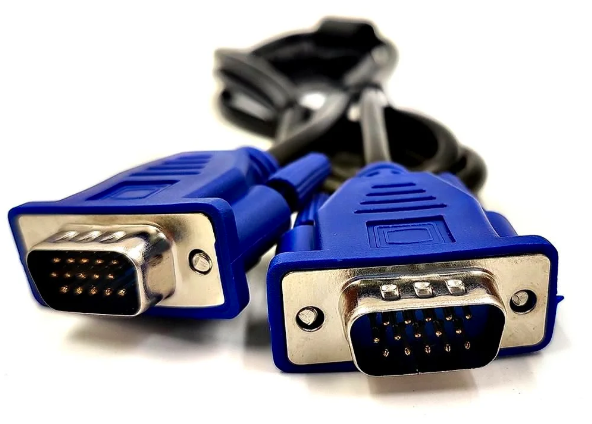
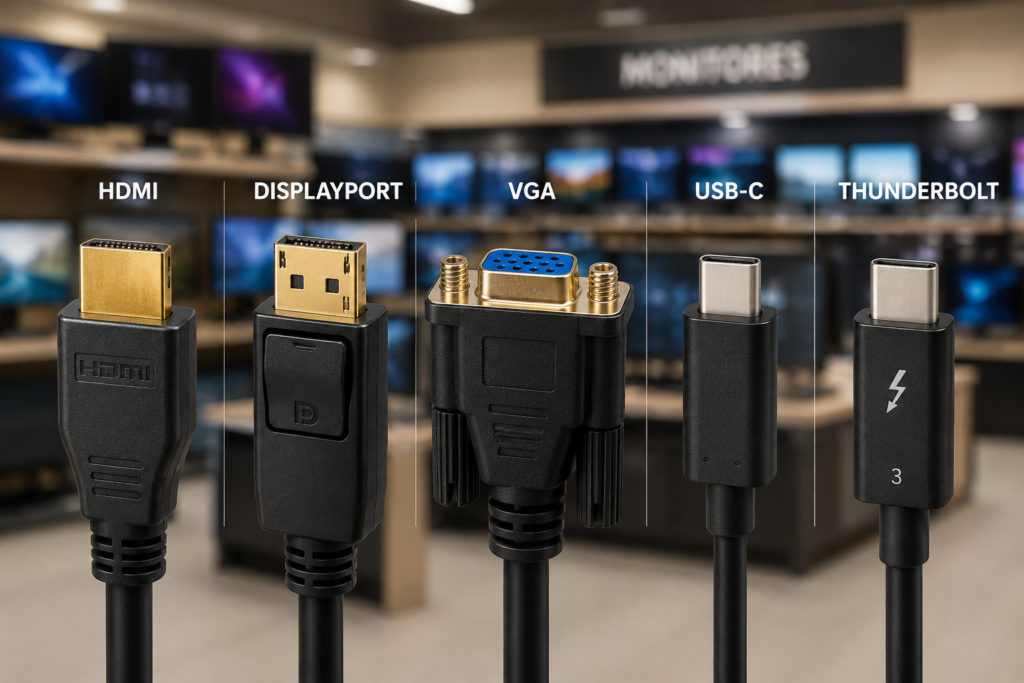
O cabo VGA (aquele com o conector azul e dois parafusos nas pontas) é o verdadeiro guerreiro da tecnologia. Lançado em 1987, ele envia sinais analógicos.
- Vantagens: Extremamente comum em computadores antigos, projetores e monitores de escritório mais baratos.
- Desvantagens: Não transmite áudio, é altamente suscetível a interferências e não suporta resoluções altas modernas (como 4K) ou taxas de atualização elevadas.
Para quem é indicado? Apenas se você estiver usando um hardware muito antigo ou como última opção de emergência.

- TRANSMISSÃO SEM INTERFERÊNCIAS: Equipado com filtros de ferrite em ambas as extremidades, este cabo elimina ruídos eletr…
- MÁXIMA RESISTÊNCIA: Fabricado com revestimento em PVC de alta densidade e conectores reforçados, o cabo suporta dobras e…
- VERSATILIDADE TOTAL: Conexão padrão VGA (D-Sub) de 15 pinos, compatível com uma ampla gama de dispositivos como notebook…
2. Cabo DVI: A Transição para o Digital
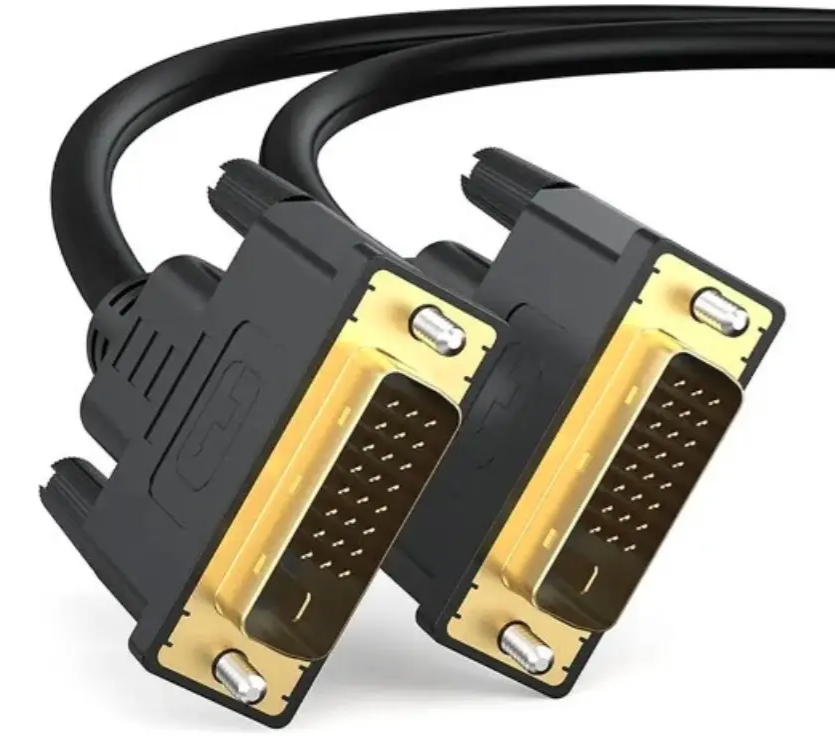
O DVI substituiu o VGA trazendo o sinal digital. Ele costuma ser um conector branco e maior. Existem variações como o DVI-D (apenas digital) e DVI-I (digital e analógico).
- Vantagens: Imagem muito mais nítida que o VGA; suporta resoluções Full HD com boa taxa de atualização em suas versões Dual-Link.
- Desvantagens: Conector trambolhão, a maioria das versões não transmite áudio e já foi descontinuado nas placas de vídeo modernas.
Para quem é indicado? Donos de monitores gamer mais antigos (144Hz de primeira geração) que ainda dependem dessa conexão para alcançar taxas de atualização mais altas em Full HD.
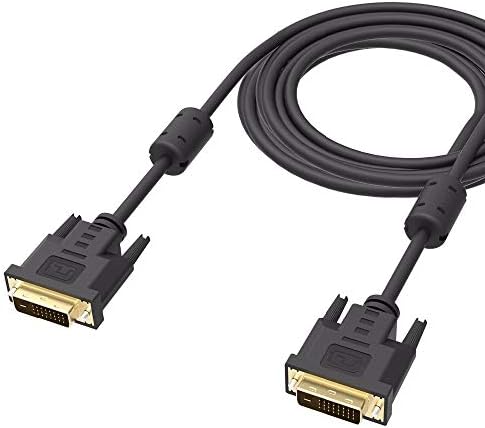
- Nome da marca: 5+
- Acessórios de Eletrônicos
- Nome do modelo: 018-9557
3. Cabo HDMI: O Rei da Versatilidade
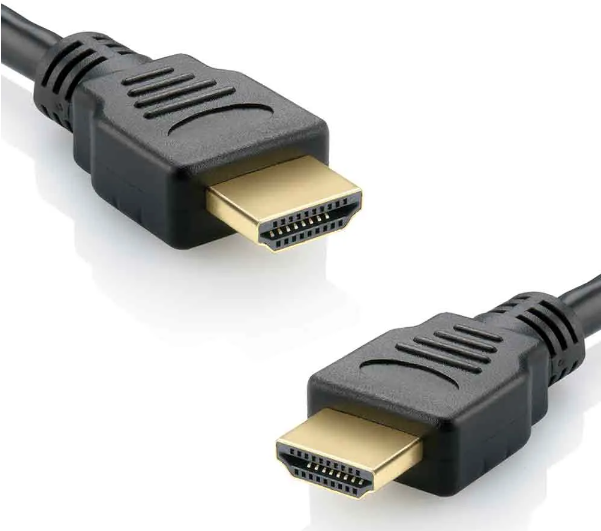
O HDMI é o padrão mais popular do mundo hoje. Ele está na sua TV, no seu videogame e no seu monitor. Ele transmite vídeo e áudio digital de alta qualidade pelo mesmo cabo.
Fique atento às versões:
- HDMI 1.4: Bom para Full HD.
- HDMI 2.0: Suporta 4K a 60Hz (padrão atual da maioria dos dispositivos).
- HDMI 2.1: O topo de linha, suporta 4K a 120Hz ou até 8K (perfeito para PS5, Xbox Series X e placas de vídeo RTXs modernas).
- Vantagens: Praticamente universal, transmite áudio e vídeo, excelente qualidade de imagem.
- Desvantagens: Em PCs, algumas tecnologias de sincronização de quadros (como o G-Sync da NVIDIA) funcionam melhor ou exclusivamente via DisplayPort.
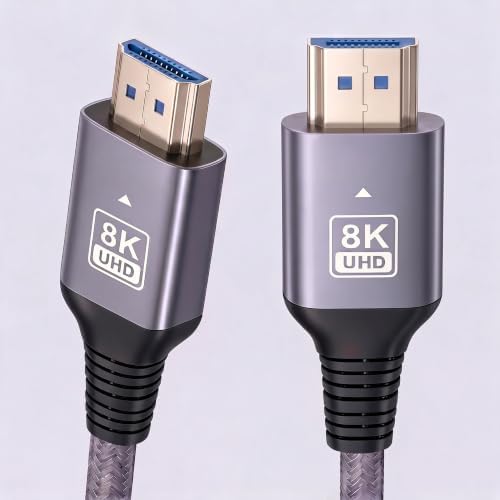
- 🔌 TRANSMISSÃO DE ALTA PERFORMANCE — Suporta resolução 8K a 60Hz e 4K a 120Hz, proporcionando imagem fluida e detalhada p…
- ⚙ ESPECIFICAÇÃO AVANÇADA — Cabo compatível com HDMI 8K 2.1 com largura de banda de até 48Gbps, compatível com tecnologia…
- 🎮 COMPATÍVEL COM CONSOLES E TV — Ideal para PS5, Xbox Series X, TVs 4K/8K, monitores e notebooks, garantindo desempenho …
4. Cabo DisplayPort (DP): O Favorito dos Gamers
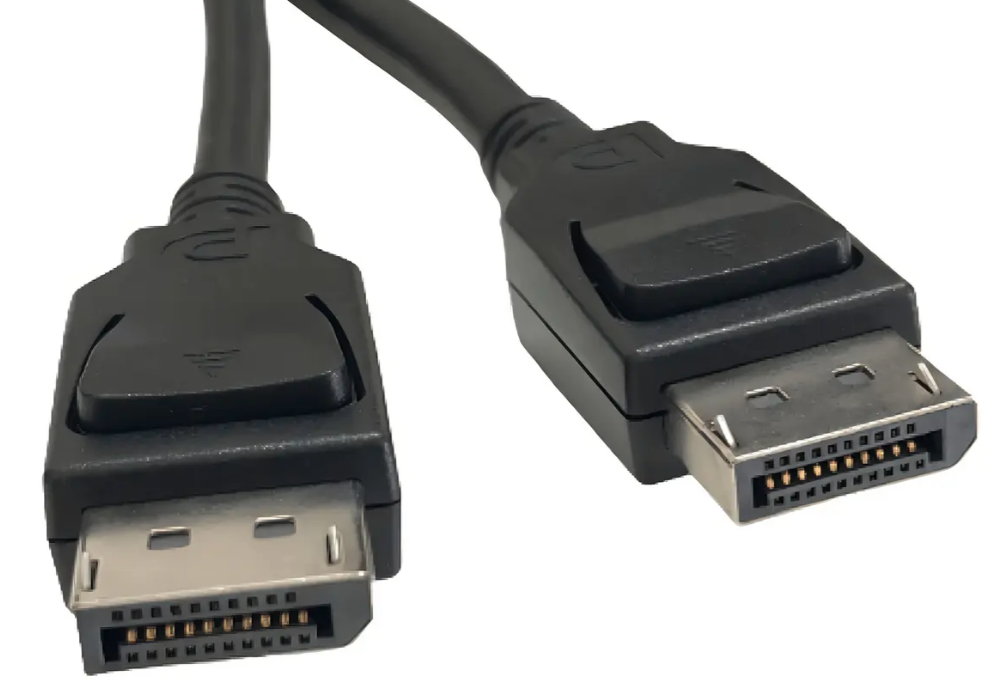
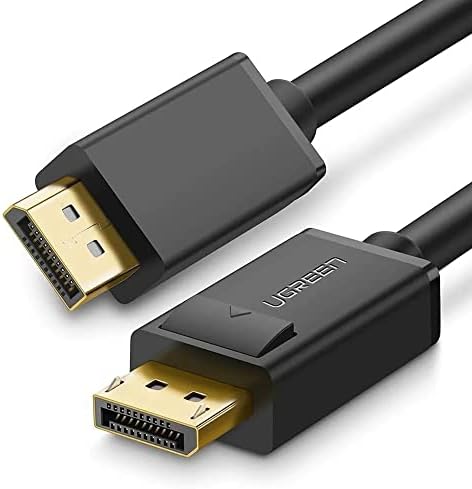
Se você joga no PC, o DisplayPort é o seu melhor amigo. Desenvolvido especificamente para computadores, ele é o padrão ouro para monitores de alta performance.
- Vantagens: Suporta larguras de banda massivas, permitindo resoluções altíssimas (4K, 8K) combinadas com taxas de atualização elevadas (144Hz, 240Hz, 360Hz). É o cabo ideal para ativar o G-Sync e o FreeSync sem dores de cabeça.
- Desvantagens: Pouco encontrado em TVs e consoles de videogame; cabos de baixa qualidade podem dar tela preta intermitente.
Para quem é indicado? Essencial para setups de PC Gamer e profissionais que usam múltiplos monitores (já que ele permite conexão em cascata, o chamado Daisy Chaining).
5. USB-C e Thunderbolt: O Futuro da Conectividade
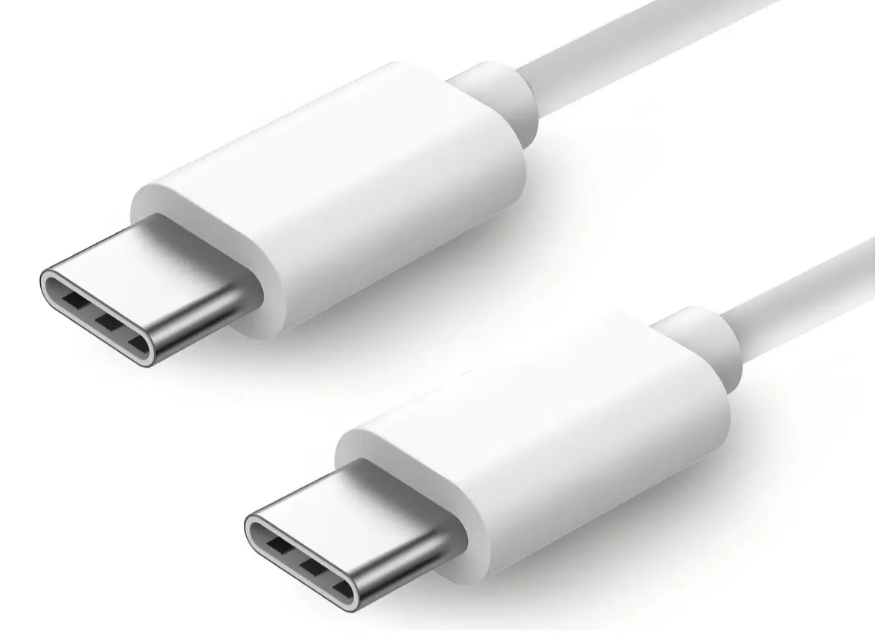
Os monitores mais modernos e notebooks (especialmente MacBooks) estão adotando o USB-C ou Thunderbolt para transmissão de vídeo.
- Vantagens: O mesmo cabo transmite o sinal de vídeo (usando o protocolo DisplayPort interno), dados para as portas USB do monitor e ainda carrega o seu notebook (Power Delivery). Organização total na mesa!
- Desvantagens: Monitores e cabos com essa tecnologia integrada costumam ser bem mais caros.

- USB 4.0 DE ALTA VELOCIDADE: Transferência de dados a até 20Gbps para mover arquivos grandes, filmes 4K, jogos e fotos co…
- CARREGAMENTO ULTRARRÁPIDO: Suporta até 240W de potência, permitindo carregar smartphones, notebook, tablets, laptops e d…
- VÍDEO 4K 60Hz: Compatível com transmissão de imagem Ultra HD 4K 60Hz para monitores, TVs e Notebooks compatíveis, oferec…
Resumo Técnico: Qual cabo escolher?
Para facilitar a sua decisão, montamos essa tabela rápida:
| Tipo de Cabo | Sinal | Resolução Ideal | Transmite Áudio? | Foco Principal |
| VGA | Analógico | Abaixo de Full HD | Não | Equipamentos antigos / Escritório |
| DVI | Digital | Full HD | Raramente | Monitores antigos de transição |
| HDMI | Digital | Full HD a 4K / 8K | Sim | TVs, Consoles e PCs Multimídia |
| DisplayPort | Digital | 2K, 4K a 8K (Altas Taxas) | Sim | PC Gamer e Alta Performance |
| USB-C | Digital | Até 4K/8K + Energia | Sim | Notebooks e setups minimalistas |
Conclusão: Qual o melhor cabo de monitor para você?
A regra geral é simples:
- Se você vai jogar no PC em um monitor com alta taxa de atualização (Hz), use DisplayPort.
- Se vai conectar um Console, TV ou um monitor convencional de trabalho, vá de HDMI.
- Se usa notebook moderno e quer menos fios na mesa, aposte no USB-C.
Fique atento apenas para comprar cabos de marcas confiáveis e blindados para evitar chuviscos ou telas pretas no meio do seu jogo ou trabalho!