Sabe aquele momento em que você chega em casa ou no escritório, abre a mochila, tira o notebook e precisa gastar uns cinco minutos engatando cabo por cabo? É o cabo da fonte de alimentação, o cabo do monitor, o receptor do mouse sem fio, o teclado, o fone de ouvido… E para piorar a situação, os notebooks ultrafinos modernos parecem estar vindo cada vez mais econômicos nas conexões, vindo às vezes com apenas uma ou duas portas USB-C.
A boa notícia é que você não precisa viver refém de um emaranhado de cabos e nem se limitar à tela pequena do seu laptop.
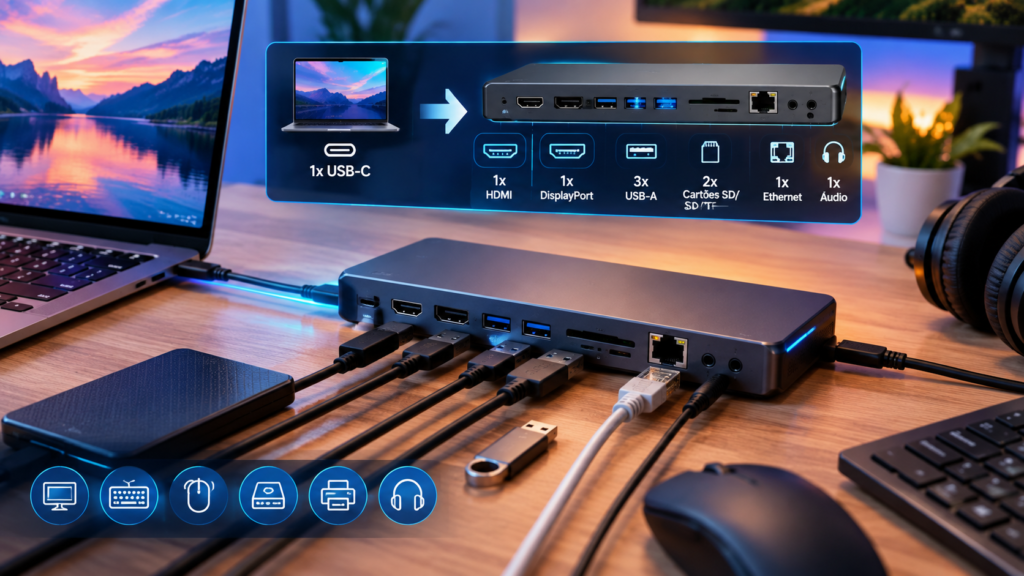
A solução definitiva para isso atende pelo nome de Hub USB-C e Dock Station. Com um único cabo conectado ao seu notebook, você consegue alimentar a bateria, ligar dois ou mais monitores grandes, conectar internet via cabo, HDs externos e periféricos.
Neste guia completo e prático, você vai aprender como funciona essa tecnologia, a diferença entre um Hub compacto e uma Dock Station profissional, e como escolher o modelo certo para criar a Workstation dos seus sonhos!
1. O Que É e Como Funciona a Magia do USB-C e Thunderbolt?
Antes de sair comprando qualquer adaptador por aí, é muito importante entender o que aquela portinha do seu notebook é capaz de fazer. Nem toda porta USB-C é igual!
Para que um único cabo consiga transmitir imagem para monitores externos e carregar a bateria do notebook ao mesmo tempo, a porta USB-C do seu computador precisa ter suporte a pelo menos uma destas tecnologias:
- DisplayPort Alt Mode (DP Alt Mode): Permite que a porta USB-C envie sinal de vídeo diretamente para monitores.
- Power Delivery (PD): Permite que a porta receba energia em alta velocidade (geralmente entre 60W e 100W) para carregar o notebook através do próprio Hub.
- Thunderbolt 3, 4 ou USB4: O “suprassumo” das conexões! Portas com o ícone de um raio ao lado oferecem uma largura de banda gigante (até 40Gbps), sendo capazes de gerenciar múltiplos monitores 4K, transferência de dados ultra-rápida e carregamento sem nem suar.
2. Hub USB-C vs. Dock Station: Qual É a Diferença?
Embora muita gente use os termos como sinônimos, existem diferenças marcantes entre esses dois tipos de acessórios:
Hub USB-C (Portátil e Prático)
É aquele adaptador menor, em formato de régua metálica com um cabo curto integrado. Ele pega a energia do próprio notebook (embora os melhores modelos aceitem um carregador USB-C PD plugado nele).
- Vantagens: Super leve, cabe no bolso da mochila e é excelente para quem trabalha em modelo híbrido (home office e presencial).
- Limitações: Geralmente suporta um ou, no máximo, dois monitores externos (muitas vezes espelhando a imagem ou limitado a 30Hz/60Hz a depender do sistema).
Dock Station (Estação de Trabalho Robusta)
São equipamentos maiores, muitas vezes alimentados por uma fonte de tomada própria de alta potência. Elas ficam fixas na sua mesa de trabalho.
- Vantagens: Oferecem uma quantidade enorme de portas (duas conexões HDMI, DisplayPort, Ethernet Gigabit, saídas de áudio, leitor de cartão e múltiplas portas USB-A e USB-C). Permitem estender a área de trabalho para 2 ou 3 monitores independentes em resolução 4K com alta taxa de atualização.
- Limitações: São mais caras e feitas para ficar paradas na mesa, não para transportar diariamente.
3. Os Melhores Modelos do Mercado para Fazer o Upgrade no Seu Setup
Para economizar seu tempo de pesquisa, separamos os modelos mais recomendados, seguros e bem avaliados na Amazon para transformar sua rotina de trabalho ou jogos.
A Opção Portátil e Completa Para o Dia a Dia (Melhor Custo-Benefício)
Se você viaja bastante ou alterna entre o escritório e em casa, o ideal é investir em um Hub compacto que já traga saídas de vídeo de alta qualidade e carregamento rápido pass-through (Power Delivery).
O Anker Hub USB-C 7 em 1 entrega uma porta HDMI com suporte a 4K@60Hz, carregamento Pass-Through de até 85W PD, portas USB de alta velocidade (5Gbps) e leitores de cartão SD/MicroSD em um corpo compacto de alumínio.

- 1. Hub USB-C 7 em 1: 1 porta HDMI, 2 USB-A 3.0 e 1 USB-C de dados, todas 5Gbps. Entrada USB-C PD para carregamento de at…
- 2. Vídeo 4K@60Hz com HDMI: Porta HDMI com imagem nítidas em 4K@60Hz.. (Obs.: Apenas a porta HDMI suporta projeção de víd…
- 3. Mais Eficiência: As portas USB-A 3.0 e a porta USB-C oferecem taxa de transferência rápida de 5Gbps, aumentando sua p…
A Solução Avançada para Múltiplos Monitores
Para quem trabalha com programação, edição de vídeo, mercado financeiro ou simplesmente precisa de muitas telas abertas ao mesmo tempo, uma central com múltiplas saídas HDMI e DisplayPort é indispensável.
A Baseus USB C docking station 3 monitores conta com 2 conexões HDMI 4K, 1 DisplayPort, saída VGA, porta de rede RJ45 de 1Gbps, USB-C de 10Gbps e Power Delivery de 100W para manter seu notebook carregado a todo vapor.

- 【Eficiente conexão multimonitor】: Equipado com 2 portas HDMI, 1 DisplayPort e 1 porta VGA, você pode conectar dois ou tr…
- Tensão operacional Saída 4K a 60Hz através do conector de tela 1.4 com DSC】: Esta estação de acoplamento USB C suporta m…
- 【Transferência de dados de supervelocidade de 10 Gbps com USB 3.1】: Com duas portas USB A de 10 Gbps e uma porta USB C d…
4. Atenção ao Sistema Operacional: Windows vs. macOS!
Antes de fechar o carrinho, existe um detalhe crucial sobre como o seu sistema operacional lida com múltiplos monitores através de um único Hub:
Windows (Suporta MST – Multi-Stream Transport)
No Windows, se você conectar uma Dock Station com duas saídas HDMI ao seu notebook, você conseguirá colocar o monitor A exibindo uma coisa, o monitor B exibindo outra coisa diferente e a tela do notebook exibindo uma terceira tarefa. Ou seja: 3 telas totalmente estendidas e independentes!
macOS (Usa SST – Single Stream Transport)
A Apple lida de forma diferente com adaptadores USB-C padrão. Sem o uso de tecnologias proprietárias como DisplayLink, ao conectar dois monitores em um Hub USB-C comum no Mac, as duas telas externas vão espelhar a mesma imagem (elas não ficam independentes entre si).
Se você usa MacBook com chips M1, M2 ou M3 base e quer usar dois monitores estendidos, certifique-se de procurar Docks com tecnologia DisplayLink ou usar adaptadores certificados!
Check-list Antes da Compra
- Verifique a potência da sua fonte: Se o seu notebook exige um carregador de 65W, certifique-se de usar uma fonte USB-C de pelo menos 80W ou 100W ligada ao Hub, pois o próprio acessório consome cerca de 10W a 15W para operar suas portas.
- Cheque o cabo HDMI/DisplayPort: De nada adiantará ter um Hub que suporta 4K@60Hz se o seu cabo HDMI for uma versão antiga (1.4 ou inferior). Use cabos HDMI 2.0 ou 2.1 de alta velocidade!
- Cuidado com o aquecimento: É perfeitamente normal que Docks e Hubs em alumínio fiquem mornos durante o uso prolongado, pois o metal é utilizado justamente para dissipar o calor dos chips internos de forma eficiente.
Conclusão: Diga Adeus à Bagunça de Cabos na Sua Mesa!
Transformar seu notebook em uma estação de trabalho completa não precisa ser algo complicado ou cheio de gambiarras. Com o Hub ou Dock Station USB-C correto, você ganha a mobilidade de um laptop quando precisa sair de casa e a produtividade de um computador de mesa potente com várias telas assim que senta na sua mesa.
Aproveite as vantagens do Amazon Prime para adquirir seus acessórios com frete grátis, entrega rápida e garantia total de devolução.
Gostou das dicas? Tem dúvidas sobre a compatibilidade do seu notebook? Deixe seu comentário abaixo e nos conte como é o seu setup dos sonhos!