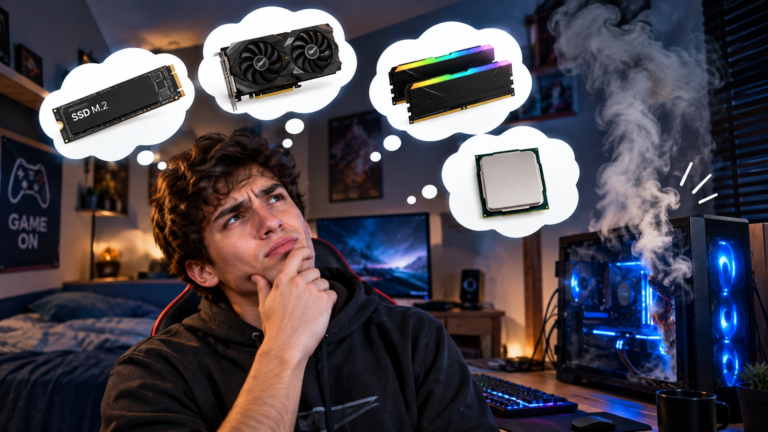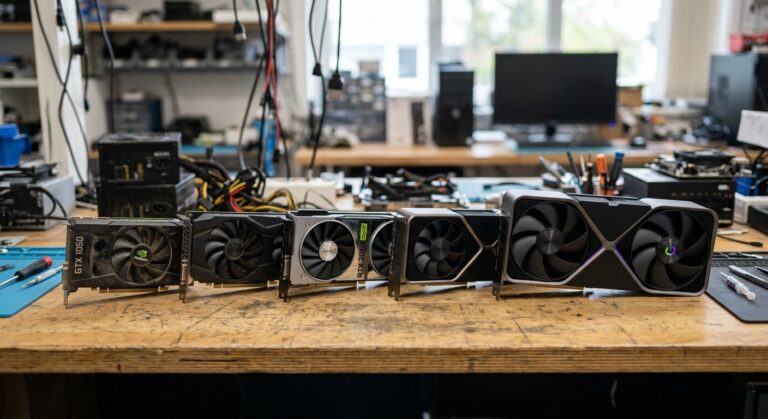

Sabe aquela cena clássica? Você baixa aquele jogo novo com a galera, liga o PC na expectativa e… de repente o jogo trava, o áudio picota, a tela congela ou o programa simplesmente fecha sozinho na sua cara. A frustração é real!
A primeira reação de muita gente é pensar: “Tenho que trocar o PC inteiro e falir!”. Calma, jovem padawan, não é para tanto. Na imensa maioria das vezes, o seu computador só está sofrendo com o gargalo de uma peça específica que ficou defasada.
Mas como descobrir se o vilão da história é o Processador (CPU), a Placa de Vídeo (GPU), a Memória RAM ou até o HD velhinho?
Neste guia direto ao ponto, você vai aprender a identificar os sintomas de cada componente, diagnosticar os problemas usando ferramentas gratuitas do próprio Windows e descobrir quais peças precisam ser trocadas em conjunto (para você não comprar nada incompatível). Pegue o seu café e venha com a gente!
1. O Sintoma em Jogo: Como Diagnosticar Usando o Gerenciador de Tarefas ou MSI Afterburner
Antes de gastar um único centavo, você precisa virar o “detetive do seu hardware”. A melhor forma de fazer isso é monitorando o uso das peças enquanto você joga ou roda um programa pesado.
- Dica rápida no Windows: Pressione
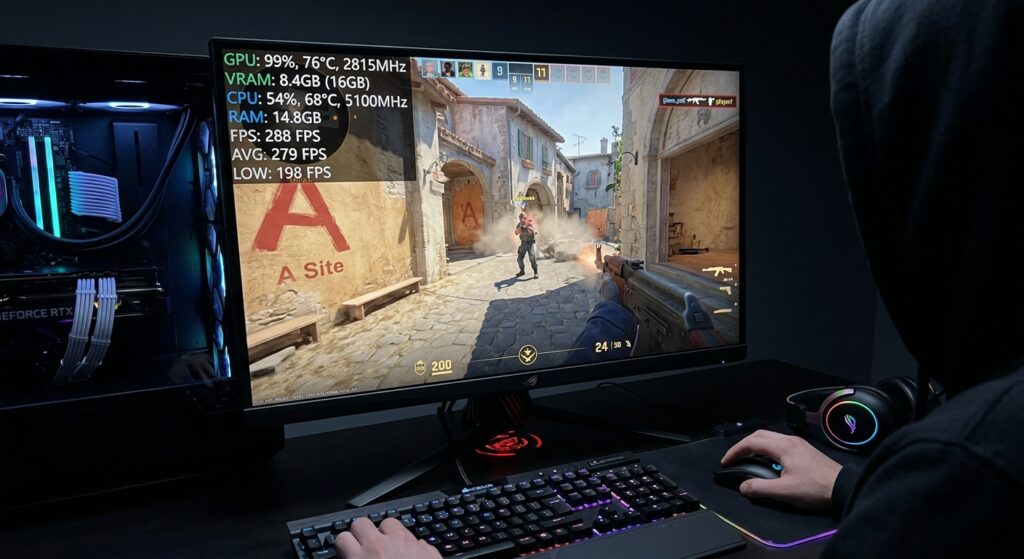
Ctrl + Shift + Escpara abrir o Gerenciador de Tarefas e vá na aba Desempenho. - Para Gamers: Instale o programa gratuito MSI Afterburner com o RivaTuner Statistics Server para ver a porcentagem de uso de cada peça no canto da tela enquanto joga.
Seja com o Gerenciador de Tarefas ou pelo Afterburner, você acompanha onde seu computador esta se esforçando mais, o que indica qual a peça esta “engargalando” a performance total do seu pc. Por exemplo, abrindo um jogo e acompanhando no Gerenciador ou no Afterburner os processamentos, e lá indicar que o processador esta a 30%, memoria a 40% e GPU (placa de vídeo) a 99%, é um forte indicador de que a placa de vídeo é o gargalo do seu computador, e esse acompanhamento é muito facilitado pelo Gerenciador de Tarefa ou Afterburner.
Agora que você tem as ferramentas de diagnóstico no ar, vamos aos sintomas de cada peça!
2. Placa de Vídeo (GPU): O Coração dos Gráficos
A placa de vídeo é responsável por desenhar tudo o que você vê na tela: texturas, sombras, iluminação e modelos 3D.
Sintomas de que a GPU é o problema:
- FPS baixo constante: O jogo roda em “câmera lenta”, mantendo taxas de quadros muito baixas (tipo 15 a 25 FPS), não importa o que aconteça na tela.
- O jogo melhora quando você diminui a resolução: Se você muda o jogo de 1080p para 720p ou baixa os gráficos de “Alto” para “Baixo” e o FPS sobe drasticamente, a culpa é da placa de vídeo.
- Uso da GPU em 99% ou 100%: Enquanto isso, o processador está trabalhando folgado (em 40% ou 50%).
💡 Veredito: Se a GPU é o gargalo, trocar a placa de vídeo trará o maior salto de desempenho imediato em jogos!
3. Processador (CPU): O Cérebro do Sistema
O processador cuida da inteligência artificial dos jogos, física, cálculo de danos e da lógica de todos os programas.
Sintomas de que a CPU está pedindo socorro:
- Uso de CPU travado em 100%: No Gerenciador de Tarefas, a barra da CPU fica no teto, enquanto a Placa de Vídeo trabalha com folga.
- Microtravações bruscas (Stuttering): O jogo está rodando a 60 FPS e do nada cai para 5 FPS por um segundo, congelando a imagem e voltando logo em seguida.
- Baixar os gráficos não melhora o FPS: Se você coloca o jogo na resolução mínima e os travamentos ou o FPS baixo continuam exatamente iguais, o gargalo é o processador.
4. Memória RAM: O Espaço de Trabalho do PC
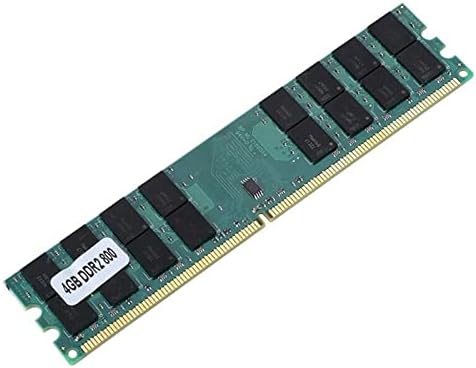
A memória RAM armazena temporariamente os arquivos dos programas que estão abertos. Se faltar RAM, o Windows é obrigado a usar o disco rígido como “memória reserva”, o que devora o desempenho do computador.
Sintomas de pouca memória RAM:
- Jogos e programas fechando sozinhos sem aviso: O aplicativo simplesmente fecha e volta para a área de trabalho sem dar nenhum erro explícito (Crash to Desktop).
- Consumo de RAM em 90% a 95%: No Gerenciador de Tarefas, o medidor de memória fica constantemente no limite.
- Lentidão ao alternar janelas: Ao dar
Alt + Tabdo jogo para o navegador ou Discord, o PC engasga todo e demora segundos para responder.
📌 Regra de Ouro em 2026: Para uso básico/estudos, 8 GB é o mínimo. Para jogos modernos e multitarefa, 16 GB a 32 GB é o padrão recomendado.


5. Armazenamento (HD vs SSD): Velocidade de Carregamento
Se você ainda usa um HD mecânico antigo para rodar o Windows ou instalar jogos recentes, este pode ser o maior vilão da sua paciência.
Sintomas de que o armazenamento é lento:
- Uso de Disco em 100% no Gerenciador de Tarefas: O PC fica travado por minutos logo após ligar.
- Telas de carregamento (Loading) intermináveis: Você demora minutos para entrar nas partidas.
- Texturas do jogo demoram para carregar: Você entra no jogo e os prédios, chão ou personagens parecem borrões de massinha de modelar por alguns segundos.
6. Fonte de Alimentação (PSU): O Perigo Silencioso
A fonte fornece energia limpa para todas as peças. Uma fonte fraca ou de má qualidade não afeta o FPS diretamente, mas pode desligar o PC do nada para evitar um estrondo.
Sintomas de fonte insuficiente ou com defeito:
- PC desligando ou reiniciando sozinho: Acontece exatamente no momento em que você abre um jogo pesado e a GPU/CPU exigem mais energia.
- Tela preta e coolers disparando: O monitor apaga, o som trava, mas as luzes e ventoinhas do gabinete continuam rodando no máximo.
Tabela Rápida de Diagnóstico de Peças
| Sintoma do PC | Diagnóstico Mais Provável | Peça a Considerar Upgrade |
| FPS baixo contínuo e gráficos pesados | Gargalo de Placa de Vídeo (GPU) | Placa de Vídeo |
| Travadinhas (stuttering) e uso em 100% | Gargalo de Processador (CPU) | Processador (CPU) |
| Jogos fecham do nada / Alt+Tab lento | Pouca Memória RAM | Pentes de RAM extras |
| Computador lento ao ligar / Texturas sumidas | Disco rígido lento ou cheio | SSD M.2 NVMe / SSD SATA |
| PC desliga do nada durante jogos | Fonte de Energia fraca/defeito | Fonte de Alimentação de qualidade |
O Pulo do Gato: Quais Peças Precisam Ser Trocadas em Conjunto?
Muitos iniciantes cometem o erro de comprar um componente super moderno sem verificar se o restante do computador é compatível. Veja o que costuma exigir trocas combinadas:
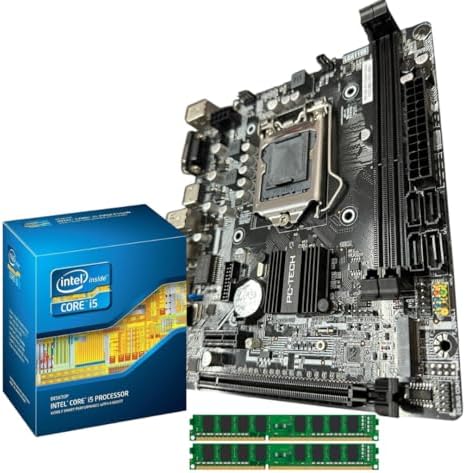
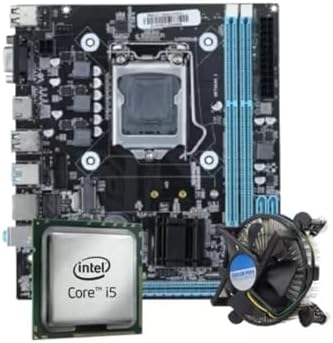
1. Processador novo = Placa-mãe (e talvez RAM) novas!
Os processadores mudam de “soquete” (o encaixe físico na placa) a cada poucas gerações. Se você tem um processador de 8ª geração e quer mudar para um Intel Core de 13ª geração ou AMD Ryzen moderno, sua placa-mãe antiga não vai servir.
Além disso, plataformas modernas usam memórias DDR5, enquanto sistemas mais antigos usam DDR4. Fique atento!

2. Placa de Vídeo nova = Fonte e Gabinete maiores!
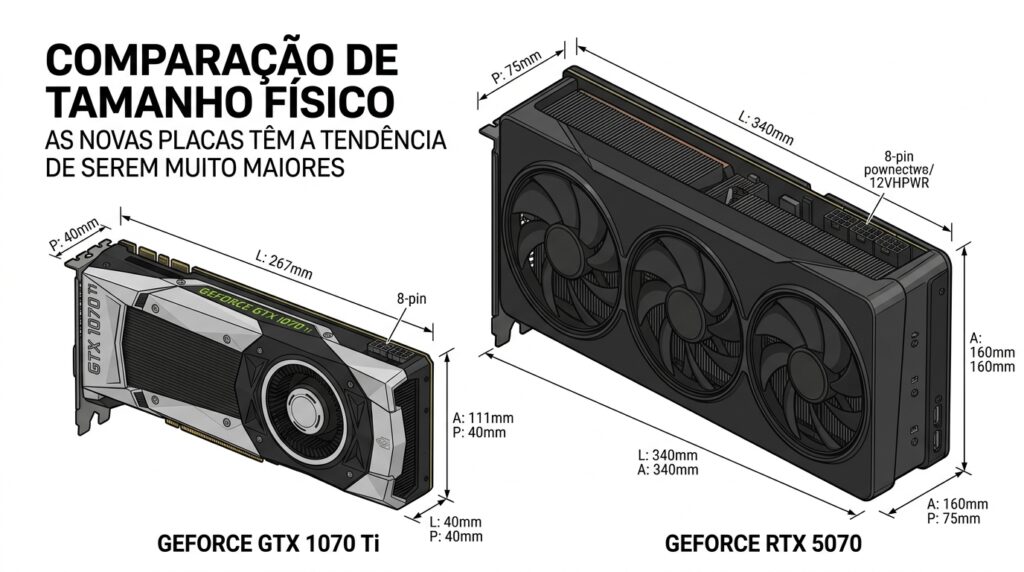
Placas de vídeo poderosas exigem mais watts de energia e cabos de alimentação específicos. Além disso, as GPUs atuais são fisicamente enormes. Antes de comprar, meça o espaço interno do seu gabinete e verifique se a sua fonte de alimentação possui a potência e os conectores recomendados.
Conclusão: Faça o Upgrade Certo e Economize Dinheiro!
Identificar qual peça do seu PC precisa de upgrade não exige um diploma em engenharia da computação. Basta observar os sintomas, monitorar os medidores durante o uso e atacar a raiz do problema.
Ao trocar a peça certa no momento certo, você economiza milhares de reais e garante que sua máquina volte a rodar tudo liso por muito mais tempo!